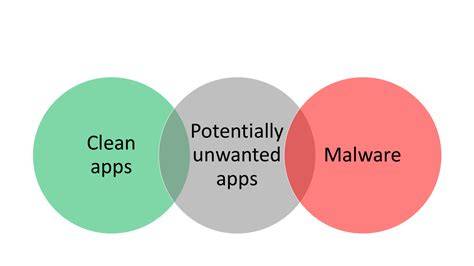
L’ultima versione di Kaspersky Internet Security 2017 è in grado di bloccare l’installazione di programmi indesiderati (e di rimuovere il software che si è introdotto nel vostro sistema). I programmi sono classificati in base al loro comportamento. Un programma che prova a spaventare gli utenti, costringendoli a scaricare qualcosa di inutile o pericoloso (“Attenzione! Il tuo computer è stato infettato da un Super Worm! Clicca qui ADESSO per comprare l’Antivirus di Windows!”) lo inserisce nella lista dei programmi che “si comportano male”. Altri attacchi comuni includono l’installazione di altri software, programmi che non si chiudono e che mostrano pop up senza richiedere il permesso dell’utente. Si consiglia anche di eliminare i software con vulnerabilità critiche e che presentano bug che non sono stati eliminati dagli sviluppatori.
Riconoscere e classificare le minacce: cosa sapere prima dell’intervento
1. Aprite Kaspersky Internet Security. 2. 3. Cliccate sul link accanto all’icona del triangolo con il punto esclamativo per visualizzare la lista dei software rilevati. 4. Valutare l’adozione di un software o di un sistema per bloccare o limitare l’accesso a Internet può rivelarsi un passo estremamente utile, sia in ambito professionale sia in contesto domestico. L’obiettivo principale è regolamentare la navigazione web, incrementando il livello di sicurezza informatica e migliorando la produttività.
Un programma per il blocco dell’accesso a Internet è un software o un servizio di rete progettato per impedire o limitare la connessione al web su uno specifico dispositivo o all’interno dell’intera infrastruttura locale. In ambiente domestico, i genitori utilizzano queste soluzioni nell’ambito del parental control per proteggere i minori da contenuti inappropriati o pericolosi. In ambito aziendale, le organizzazioni adottano questi strumenti per garantire che il personale utilizzi le risorse di rete in modo conforme alle politiche interne durante l’orario lavorativo. Prima di implementare una soluzione, occorre definire con chiarezza le proprie esigenze organizzative. Un altro fattore determinante è la facilità di gestione e il livello di personalizzazione. L’utilizzo di un sistema strutturato per la sicurezza web apporta benefici immediati. Inoltre, queste soluzioni agiscono come uno scudo virtuale, impedendo il raggiungimento di link dannosi o truffaldini. Un sistema efficace deve garantire facilità di installazione e mettere a disposizione un servizio di supporto tecnico tempestivo e nella propria lingua. Inoltre, l’indipendenza dai singoli sistemi operativi evita problemi di incompatibilità con le applicazioni aziendali. Per prevenire l’accesso a portali dannosi o inappropriati, la soluzione ideale è rappresentata da un servizio di filtraggio a livello DNS. Molti filtri sul mercato risultano complessi da configurare, troppo rigidi o molto onerosi.
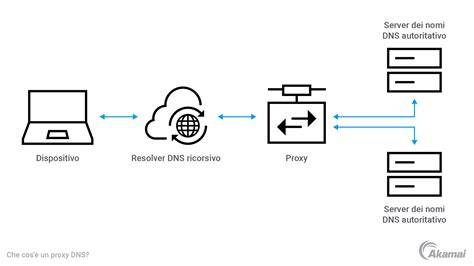
In grado di analizzare circa due miliardi di query DNS al giorno, FlashStart protegge la navigazione di oltre 25 milioni di utenti e circa 10.000 aziende, scuole e PA in più di 156 Paesi nel mondo. Se si dispone di un abbonamento AVG Secure Browser PRO a pagamento, la disinstallazione del browser non comporta l'annullamento automatico dell'abbonamento. AVG Secure Browser è stato disinstallato dal PC. Nella schermata Home del dispositivo toccare l’icona di Play Store per aprire Google Play Store. Nella barra di ricerca digitare AVG Secure Browser, quindi selezionare AVG Secure Browser nei risultati della ricerca. Toccare Disinstalla due volte per confermare la disinstallazione. Accedere alle impostazioni del dispositivo e selezionare App. Selezionare AVG Secure Browser. Toccare Disinstalla. Toccare OK per confermare la disinstallazione.
Secure-surf.net e i diritti degli utenti: cosa fare se compaiono dirottatori
Gli sviluppatori presentano secure-surf.net come un motore di ricerca "top" che migliora in modo significativo l’esperienza di navigazione Internet dell’utente generando risultati di ricerca migliorati. A giudicare solo dall’aspetto, secure-surf.net non è diverso da Yahoo, Bing, Google e altri motori di ricerca legittimi. Per questo motivo, molti credono che secure-surf.net sia anche appropriato e pratico. Tuttavia, ogni utente dovrebbe sapere che gli sviluppatori promuovono secure-surf.net impiegando set up di download / installazione che modificano le opzioni dei browser web senza richiedere un permesso. La ricerca ha rivelato che i set up sono destinati ai browser Internet Explorer, Google Chrome e Mozilla Firefox. I set up non solo assegnano ogni nuovo URL, motore di ricerca predefinito e opzioni per di home page a secure-surf.net, ma anche appendono questo stesso URL all'obiettivo di ciascun collegamento di ciascun browser.
Per questo motivo, gli utenti vengono reindirizzati automaticamente a secure-surf.net ogni volta che aprono un browser o una nuova pagina di navigazione o ricercano in Internet tramite la barra degli URL. Dopo aver modificato le impostazioni dei browser, le impostazioni installano furtivamente un certo numero di "oggetti di aiuto" (applicazioni di terze parti e / o plug-in del browser). Tieni presente che gli oggetti "helper" riassegnano automaticamente le impostazioni dei browser ogni volta che si tenta di modifiche. Il ritorno dei browser al loro stato precedente diventa impossibile. I continui reindirizzamenti indesiderati riducono notevolmente la qualità del browser. Inoltre, dopo aver inserito una query di ricerca in secure-surf.net, gli utenti vengono immediatamente reindirizzati a un certo numero di altri siti nella seguente sequenza: goto.maxdealz.com, feed.snowbitt.com, search.dondelink.com, search.yahoo.com.
Gli utenti devono inoltre sapere che la loro attività di navigazione in Internet è continuamente monitorata, poiché sia secure-surf.net che gli "oggetti di supporto" registrano continuamente gli indirizzi IP, gli URL visitati, le pagine visualizzate, le query di ricerca e altre informazioni simili. I dati raccolti potrebbero contenere dati personali. Pertanto, vale la pena ricordare che gli sviluppatori lo condividono con terzi. Queste persone (potenzialmente criminali informatici) potrebbero tentare di generare reddito abusando delle informazioni personali degli utenti. Pertanto, il monitoraggio dei dati potrebbe portare a gravi problemi di privacy o addirittura a furti di identità.
Gli utenti che incontrano reindirizzamenti indesiderati da secure-surf.net dovrebbero immediatamente disinstallare tutte le applicazioni sospette e plug-in del browser. Sommario della Minaccia: Nome secure-surf.net dirottatore del browser Tipo di Minaccia Browser Hijacker, reindirizzamento, ricerca dirottatore, barra degli strumenti, nuova scheda indesiderata. SINTOMI: Impostazioni del browser Internet manipolate (homepage, motore di ricerca Internet predefinito, impostazioni di ogni scheda). Per eliminare possibili infezioni malware, scansiona il tuo computer con un software antivirus legittimo. I nostri ricercatori di sicurezza consigliano di utilizzare Combo Cleaner. Lo scanner gratuito controlla se il tuo computer è infetto. Per utilizzare tutte le funzionalità, è necessario acquistare una licenza per Combo Cleaner. Hai a disposizione 7 giorni di prova gratuita.
Ci sono decine di falsi motori di ricerca su Internet che condividono delle somiglianze con secure-surf.net. L’elenco degli esempi comprende (ma non si limita a) saerch.net, powerofsearches.com, speedydialsearch.com, e newstartsearch.com. Ognuno di questi siti afferma di migliorare l’esperienza di navigazione web dell’utente. Tuttavia queste affermazioni sono semplici tentativi di creare l’impressione di essere legittimi e utili. La verità è che i siti web come secure-surf.net sono progettati solo per generare entrate per gli sviluppatori. Per questo motivo, gli utenti regolari non ottengono alcun valore effettivo. Come accennato in precedenza, secure-surf.net è promosso tramite set up di download / installazione canaglia. Questo metodo di marketing ingannevole è chiamato "bundling". Quello che gli sviluppatori fanno è nascondere tutti i programmi in confezione all'interno delle impostazioni "personalizzate" o "avanzate". Il problema è che gli utenti spesso sconvolgono e saltano la maggior parte dei passaggi di download / installazione, consentendo in tal modo alle strutture di autorizzare la modifica di varie opzioni. Al fine di impedire ai programmi potenzialmente indesiderati di infiltrarsi nel sistema, gli utenti devono essere molto prudenti nel download e nell’installazione del software. Assicurarsi sempre di selezionare le impostazioni "personalizzate / avanzate", analizzare attentamente ogni passo e rifiutare tutte le offerte per scaricare o installare altri programmi. La rimozione manuale delle minacce potrebbe essere un processo lungo e complicato che richiede competenze informatiche avanzate.
Combo Cleaner è uno strumento professionale per la rimozione automatica del malware consigliato per eliminare il malware. Scaricando qualsiasi software elencato in questo sito, accetti le nostre Condizioni di Privacy e le Condizioni di utilizzo. Per utilizzare tutte le funzionalità, è necessario acquistare una licenza per Combo Cleaner. Hai a disposizione 7 giorni di prova gratuita. STEP 1. STEP 2. STEP 3. STEP 4. STEP 5. STEP 6. Pulsante destro del mouse nell’angolo in basso a sinistra dello schermo, nel menu di accesso rapido selezionare Pannello di controllo. Fare clic su Start ("Windows Logo" nell'angolo in basso a sinistra del desktop), scegli Pannello di controllo. Fare clic su Finder, nella finestra aperta selezionare Applicazioni. Combo Cleaner controlla se il tuo computer è infetto. Per utilizzare tutte le funzionalità, è necessario acquistare una licenza per Combo Cleaner. Hai a disposizione 7 giorni di prova gratuita.
Questo dirottatore del browser cambia il campo "Target" del collegamento Internet Explorer. Per risolvere questo problema, individuare il collegamento sul desktop e fare clic con il pulsante destro del mouse su di esso. Nel menu aperto, scegliete "Proprietà". Fare clic sull’icona "ingranaggio" (nell'angolo in alto a di Internet Explorer), selezionare "Gestione componenti aggiuntivi". Windows Vista e Windows 7: Fare clic sul logo di Windows, nella casella Tipo di ricerca start inetcpl.cpl e fare clic su Inserisci. Windows 8: Aprire Internet Explorer e fare clic sull'icona ingranaggio. Selezionare Opzioni Internet. Fare clic sull’icona di menu Chrome (in alto a destra di Google Chrome), selezionare "Strumenti" e fare clic su "Estensioni". Questo dirottatore modifica il campo "Target" del collegamento di Google Chrome. Per risolvere questo problema, individuare il collegamento sul desktop e fare clic con il pulsante destro del mouse su di esso. Nel menu aperto, scegliete "Proprietà". Fare clic sull’icona del menu Chrome (nell’angolo in alto a di Google Chrome), selezionare "Impostazioni". Nella sezione "All'avvio" click "imposta pagine", passa il mouse sopra hxxp://www.Secure-surf.net e fare clic sul simbolo x. Se continuate ad avere problemi con la rimozione di secure-surf.net dirottatore del browser, resettate le impostazioni di Google Chrome. Cliccate sull'icona menu du Chrome (nell'angolo in alto a destra di Google Chrome) e selezionate Impostazioni. Scendete fino in fondo. Fai clic sul menu Firefox(nell'angolo in alto a della finestra principale), selezionare "Add-ons". Questo dirottatore del browser cambia il campo "Target" del collegamento Mozilla Firefox. Per risolvere questo problema, individuare il collegamento sul desktop e fare clic con il pulsante destro del mouse su di esso. Nel menu aperto, scegliete "Proprietà". Nella finestra delle preferenze selezionare la scheda Estensioni. Assicurati che il tuo browser Safari sia attivo e clicca sul menu Safari. Fai clic sull’icona del menu Edge (nell’angolo in alto a destra di Microsoft Edge), seleziona "Estensioni". Fai clic selezionato dal menu Edge (nell’angolo in alto a destra di Microsoft Edge), seleziona "Impostazioni". Per modificare il motore di ricerca predefinito in Microsoft Edge: Fai clic sull’icona del menu Edge (nell’angolo in alto a destra di Microsoft Edge), seleziona "Privacy e servizi", scorri fino alla fine della pagina e seleziona "Barra degli indirizzi". Nella sezione "Motori di ricerca utilizzati nella barra degli indirizzi" cerca il nome del motore di ricerca Internet indesiderato, quando si trova fare clic sul pulsante "Disabilita" vicino ad esso. In alternativa è possibile fare clic su "Gestisci motori di ricerca", nel menu aperto cercare un motore di ricerca Internet indesiderato. Se i problemi con la rimozione di secure-surf.net dirottatore del browser persistono, ripristinare le impostazioni del browser Microsoft Edge. Seleziona Ripristina le impostazioni ai loro valori predefiniti. Un browser hijacker è un tipo di adware che altera le impostazioni del browser Internet dell'utente, modificando il proprio motore di ricerca e homepage di default di Internet in qualche sito indesiderato.
Hai appena aperto il browser che generalmente utilizzi per navigare online sul tuo computer e ti sei ritrovato dinanzi una pagina iniziale diversa dal solito che, a quanto pare, non c’è verso di sostituire con quella che utilizzavi in precedenza? Nella finestra del browser è apparsa una strana toolbar aggiuntiva che non riesci a rimuovere in nessun modo? Se la risposta a queste domande è affermativa molto probabilmente è perché ti stai ritrovando a dover fare i conti con Search Safer. Se ti interessa quindi scoprire come eliminare Search Safer dal tuo computer ti invito a leggere con attenzione tutte le indicazioni che sto per darti.
Prima di indicarti in che modo procedere per riuscire “nell’impresa” voglio però che tu comprenda per bene di che cosa stiamo parlando. Devi sapere che Search Safer, o comunque un prodotto come quello descritto nelle prime righe, è un software malevolo che si installa sul computer sotto forma di toolbar per i browser. Cambia l’home page e il motore di ricerca di programmi come Microsoft Edge, Chrome e Firefox ma, cosa ancor più grave, spia l’utente, registra le attività svolte online e mostra fastidiose pubblicità durante la navigazione Internet. Insomma, non è assolutamente nulla di buono. Fatta chiarezza a riguardo, se sei realmente interessato a scoprire in che modo procedere per poter eliminare Search Safer ti suggerisco di concentrarti attentamente sulla lettura di questo tutorial. Non ci vorranno pochissimi minuti, impiegherai un bel po’ per attendere le scansioni dei vari software antimalware ma, tutto sommato, la procedura è molto più semplice da portare a termine di quello che si potrebbe immaginare. Allora, pronto per cominciare? Sì? Molto bene! Bando alle ciance e cominciamo subito a darci da fare.
Soluzioni pratiche per la rimozione e la prevenzione
IndiceEliminare Search SaferDisinstallare Search SaferEliminare le tracce residueRipulire i browserEliminare Search Safer
Il primo passo che devi compiere per poter eliminare Search Safer consiste nel disinstallare tutte le applicazioni collegate a quest’ultimo che sono presenti sul computer, per poi procedere con una pulizia completa a opera di un programma anti malware. Trovi tutti spiegato qui sotto. Disinstallare Search Safer Come ti accennavo precedentemente la prima cosa da fare è eliminare dal computer Search Safer e tutte le applicazioni a esso connesse. Per farlo, sia su Windows 11 sia su Windows 10, pigia sul pulsante Start presente sulla barra delle applicazioni, digita "pannello di controllo" nel campo di ricerca visualizzato a schermo poi clicca sul primo risultato, Pannello di controllo appunto.
Nella finestra che a questo punto andrà ad aprirsi individua searchsafer.com (Search Safer) e tutte le applicazioni che riguardano Conduit, ValueApps, Aztec Media o Spigot. Seleziona queste applicazioni con il mouse, clicca sulla voce Disinstalla che si trova in alto e segui la procedura guidata che ti viene mostrata a schermo per rimuoverle dal sistema. Nella maggior parte dei casi basta cliccare sempre sui pulsanti Next o Avanti e, successivamente, sul tasto Fine. Effettuate queste operazioni dovresti essere già riuscito a eliminare Search Safer dal tuo computer. Tuttavia per disfarti completamente di Search Safer ti tocca eseguire ancora alcuni passaggi, come trovi spiegato nel prossimo paragrafo.
Eliminare le tracce residueUna volta eliminato Safe Search e disinstallati tutti i programmi collegati è necessario ricorrere all’uso di AdwCleaner e di Malwarebytes Anti-Malware, due appositi programmi anti-malware gratuiti utilissimi per eliminare le tracce residue del software malevolo sul tuo computer ...

Ripulire i browserA questo punto dovresti essere riuscito a eliminare Search Safer dal tuo PC ma c’è ancora un ultimo passo che ti tocca compiere. Devi infatti provvedere a ripulire i browser installati sul komputer da home page, motori di ricerca e toolbar configurati da Search Safer. Per farlo, riavvia Windows in modalità standard e segui questi passaggi. Microsoft Edge - cancella le eventuali estensioni di Search Safer avviando il browser in questione, premendo sull’icona dei tre puntini orizzontali e selezionando la voce Estensioni dall’elenco.
In conclusione, operare attentamente per rimuovere dirottatori e hijacker comporta: riconoscere le minacce, disinstallare software indesiderato, rimuovere tracce residue, ripulire i browser e impostare nuove preferenze di ricerca e pagina iniziale in modo sicuro. Per ogni browser descritto sono forniti passaggi concreti, dalle estensioni alle impostazioni di ricerca, fino al ripristino delle impostazioni di default quando necessario. L’obiettivo è riportare la navigazione a uno stato affidabile, proteggendo la privacy e migliorando l’usabilità quotidiana.

tags: #programmi #eliminazione #secure #surf #net