Perché?! Cosa verificare? Calma! In questo caso i messaggi non vengono né inviati né ricevuti e tu non può fare assolutamente nulla per risolvere la situazione se non aspettare che il team di sviluppo dell'applicazione intervenga per risolvere il malfunzionamento. In alternativa, ti raccomando l'uso di DownDetector, un portale che raccoglie le segnalazioni degli utenti in relazione al cattivo funzionamento dei principali servizi online, social network, app ecc. Oltre a essere attiva sul tuo dispositivo, la connessione deve risultare perfettamente funzionante.
La nota applicazione di messaggistica istantanea di Meta si appoggia infatti in via esclusiva alla rete Internet per permetterti di inviare e ricevere messaggi, immagini, video e altri contenuti multimediali. Se lo smartphone è connesso alla Rete dovresti visualizzare una o più icone con tanto di “tacchette” al seguito, le quali indicano che è stata stabilita una connessione Wi-Fi o dati cellulare. In caso contrario, accedi al menu Impostazioni del tuo smartphone per attivare la connessione a Internet. Te ne ho parlato nel dettaglio in questo mio tutorial dedicato all'argomento.
Dopo esserti accertato del fatto che la connessione sia attiva per verificare se quest'ultima è correttamente funzionante, pigia sull'icona del browser presente sul tuo dispositivo (es. Chrome, Safari ecc.) e digita nella barra degli indirizzi aranzulla.it. Se riesci a visualizzare correttamente il mio sito Internet, è evidente che la tua connessione non ha alcun problema.
Se, invece, la connessione non funziona, prova a mettere in atto i suggerimenti che ti ho dato nel mio articolo su come risolvere i problemi di Rete più comuni e, nel caso continui a riscontrare del malfunzionamenti, contatta il tuo operatore di telefonia mobile o fissa (es. In tal caso, ti invito a provare a reinstallare l'app. È infatti possibile che uno o più file dell'applicazione siano corrotti. In questo caso potrebbe essere sufficiente spegnere e accedere nuovamente lo smartphone. A volte può infatti capitare che qualcosa di non meglio precisato si inceppi e riavviare il dispositivo in uso potrebbe essere la migliore se non la più semplice soluzione per far fronte alla problematica.
Come si riavvia un dispositivo? Te lo spiego sùbito. Su Android - tieni premuto il tasto laterale di spegnimento e seleziona la voce Riavvia sullo schermo. In alternativa, puoi scegliere l'opzione per la verifica vocale: in questo caso riceverai una telefonata che ti permetterà di effettuare la procedura di verifica. Maggiori info qui. Salvatore Aranzulla è il blogger e divulgatore informatico più letto in Italia.
Microsoft. Collabora con riviste di informatica e ha curato la rubrica tecnologica del quotidiano Il Messaggero. trenta siti più visitati d'Italia, nel quale risponde con semplicità a migliaia di dubbi di tipo informatico. notifiche, audio o backup? deciso di non collaborare? server di Meta. problemi si risolve autonomamente, senza bisogno di assistenza tecnica. vale la pena accertarsi che il problema non sia generalizzato. c’è molto da fare se non attendere. disconnesso. avvicinati al router oppure prova una rete diversa. è compatibile con le connessioni VPN. È il problema più comune.
Google Play Store > Svuota cache. 5.0 o superiore e iOS 15.1 o superiore. queste versioni, l’app non potrà più essere installata né aggiornata. Google. seleziona il tuo account Google e tocca Rimuovi account. non ancora consegnato al destinatario. “In attesa del messaggio. connessione internet debole. riproduzione che la registrazione dei messaggi vocali. Volume del dispositivo: controlla che non sia impostato su silenzioso o vibrazione. dall’altoparlante. dispositivo Bluetooth connesso. siano abilitate.Modalità Non disturbare: se è attiva, le notifiche vengono silenziate. ricevere dati quando l’app non è in primo piano. informazioni preziose. è quella salvata su Google Drive (Android) o iCloud (iPhone). ripristina, è possibile che il file sia danneggiato. dell’app o la presenza di file corrotti. al computer, ma può presentare problemi specifici. Cache e cookie del browser: svuotali e ricarica la pagina. fondamentale, un vero e proprio archivio della nostra vita digitale. momento di valutare una soluzione internet più performante. dove la fibra non arriva o non garantisce prestazioni adeguate. Le offerte possono essere soggette a limitazioni tecniche di velocità e geografiche.
ASPETTA! 10 cose DA FARE SUBITO sul tuo nuovo smartphone Android!
Verifiche rapide della connessione e stato dell'app
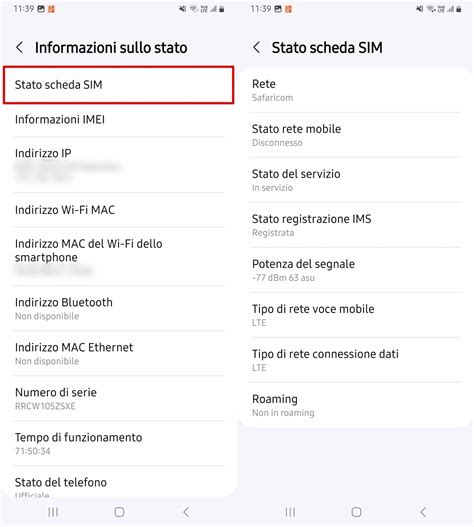
Se vuoi velocemente verificare se la connessione funziona, controlla sempre le icone di stato della rete: Wi-Fi o dati cellulare, e assicurati che ci siano indicatori attivi. In caso contrario, attiva la connessione a Internet dal menu Impostazioni del tuo dispositivo.
Una volta confermata la connessione, prova a caricare una pagina web affidabile per escludere problemi di rete. Se la pagina si carica, è probabile che il malfunzionamento riguardi l'app stessa o i server associati. In tal caso, potrebbe essere utile reinstallare l'app per ripristinare eventuali file corrotti.
Se il problema persiste, è utile riavviare il dispositivo: questa semplice operazione può risolvere blocchi vari e ristabilire i servizi. Su Android basta tenere premuto il tasto di spegnimento e selezionare Riavvia; esiste anche l'opzione di verifica vocale che invia una chiamata per avviare la procedura.
Azioni consigliate in caso di problemi
In caso di problemi che non si risolvono automaticamente, contatta l'operatore di telefonia e valuta soluzioni temporanee come cambiare rete o riavviare completamente il dispositivo. Se l'app continua a non funzionare, prova a reinstallare l'applicazione. Se la connessione è debole o instabile, considera utilizzare una rete diversa o migliorare la qualità della connessione.
Accertati che le impostazioni di conferma delle notifiche non siano attivate in Modalità Non disturbare se vuoi ricevere dati anche quando l'app non è in primo piano. Inoltre, verifica che i dati siano sincronizzati correttamente su Google Drive o iCloud a seconda del sistema. In caso di file danneggiati, il ripristino potrebbe essere l'unica opzione praticabile.